 CatDays
 記念日まであと何日?試験まであと何日?次の給料日はいつ?毎回アプリを開いて確かめるより、カウントダウンウィジェットをiPhoneのホーム画面に置いてしまいましょう。残りの日数がひと目でわかるうえに、猫が隣で一緒に数えてくれます。この記事では、CatDaysのカウントダウンウィジェットをホーム画面に追加する手順を、いちばん簡単なやり方で紹介します。
手順は2つに分かれます。まずカウントダウンウィジェットをホーム画面に追加し、次にどのカウントダウンを表示するかを選びます。
この記事はiOS 26の画面で説明しています。バージョンによって表示が多少異なる場合がありますが、手順はほぼ同じです。
ウィジェットをホーム画面に追加
編集モードに入る
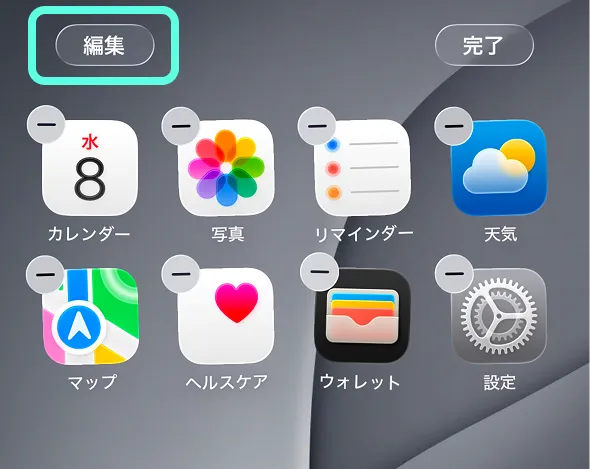
ホーム画面の何もない場所を長押しし、アイコンが揺れ始めたら左上の「編集」をタップします。
「ウィジェットを追加」をタップ
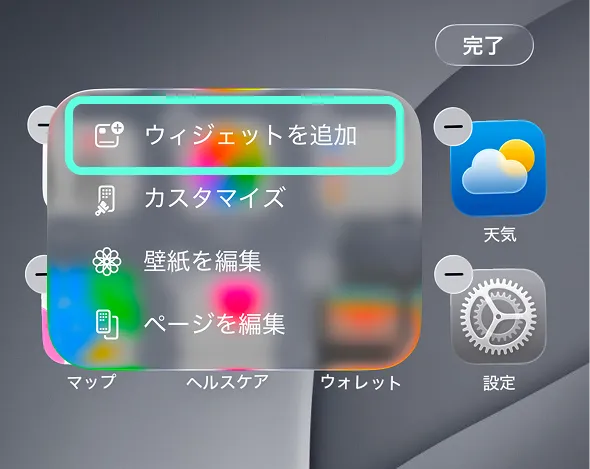
表示されたメニューで「ウィジェットを追加」をタップします。
アプリを検索
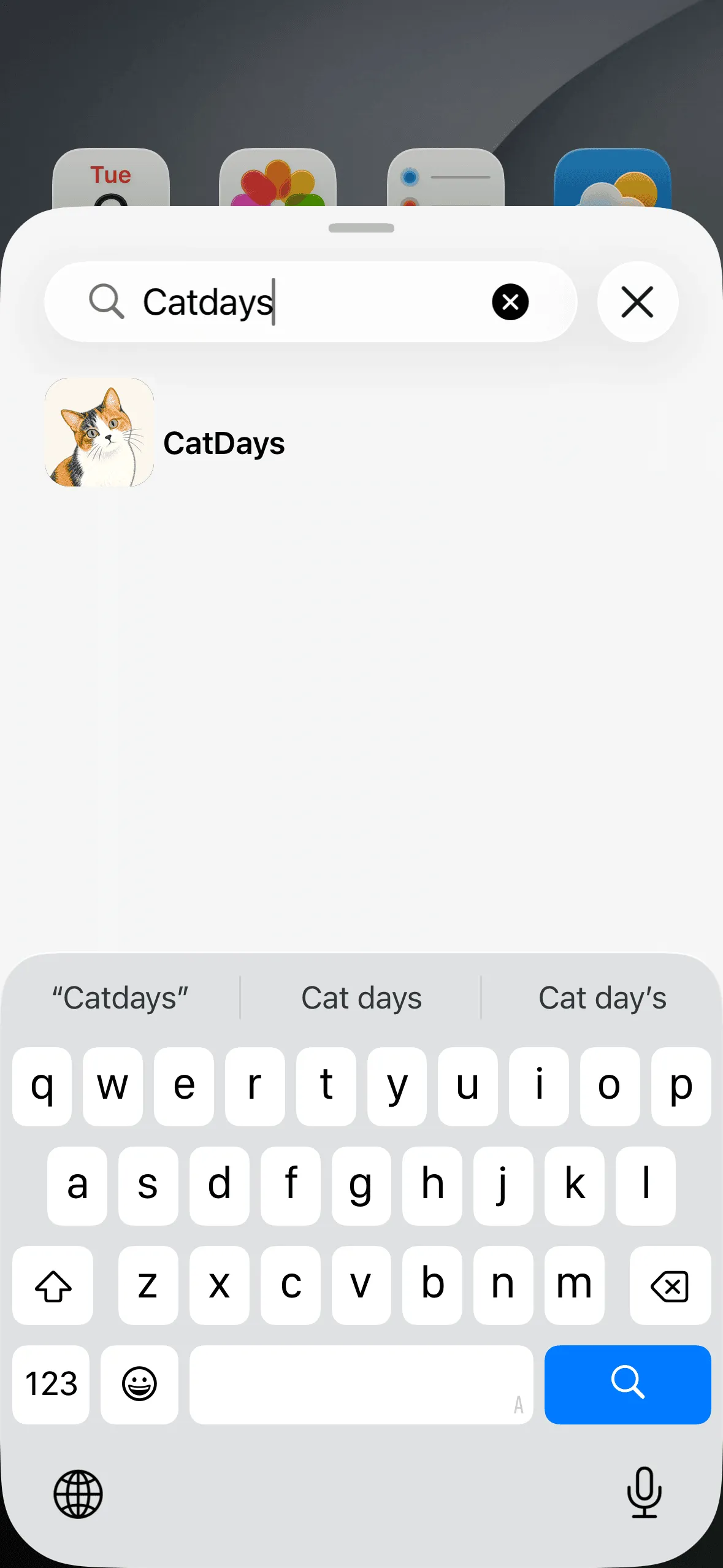
上部の検索ボックスに追加したいアプリの名前を入力し、表示された結果をタップします。ここではCatDaysを例にします。
サイズを選んで追加
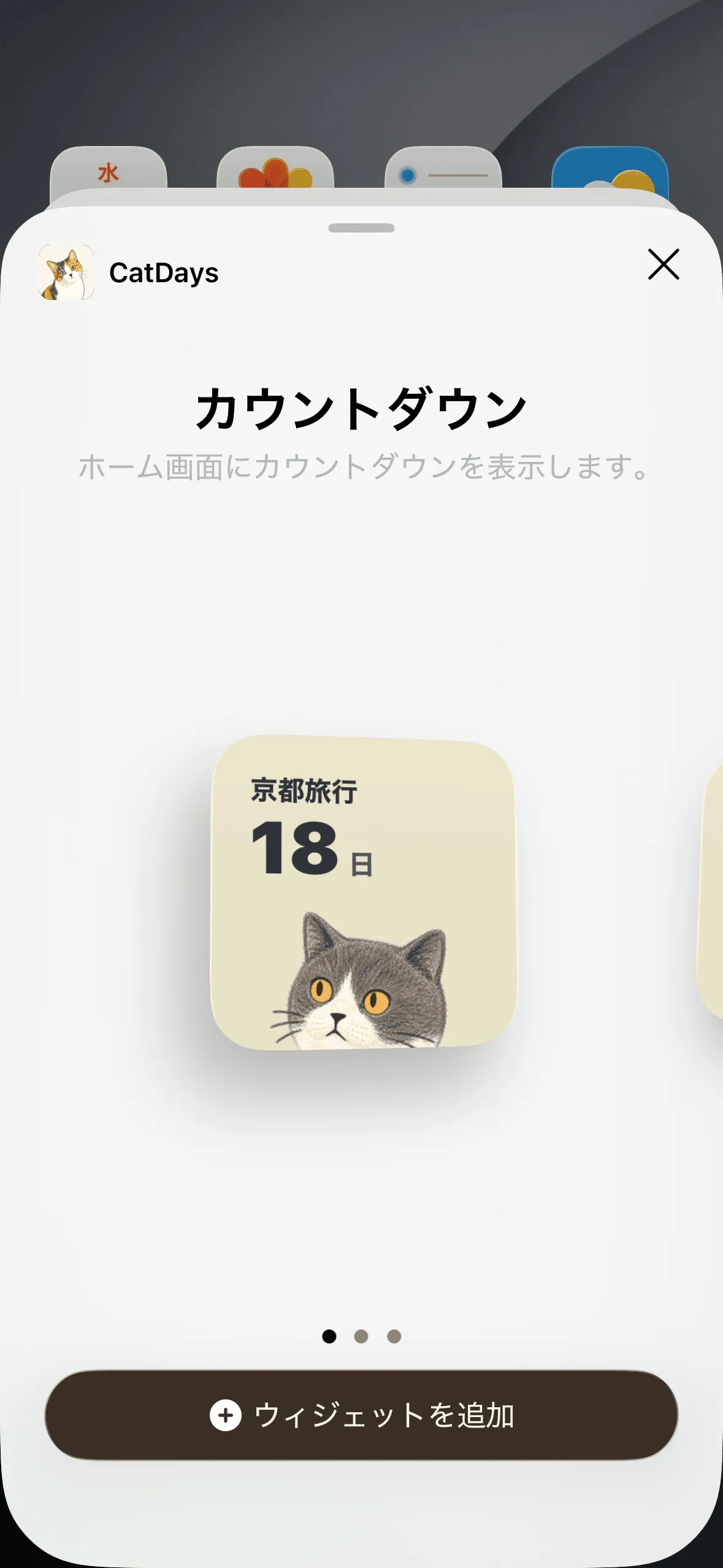
左右にスワイプして好きなデザインを選び、「ウィジェットを追加」をタップします。CatDaysには小サイズと中サイズがあり、1つのカウントダウンを大きく表示するもの、3つまで一度に見られるもの、猫と一緒のカレンダーウィジェットも選べます。ロック画面に置きたい場合は、記事の最後の「ロック画面にも置ける」をご覧ください。
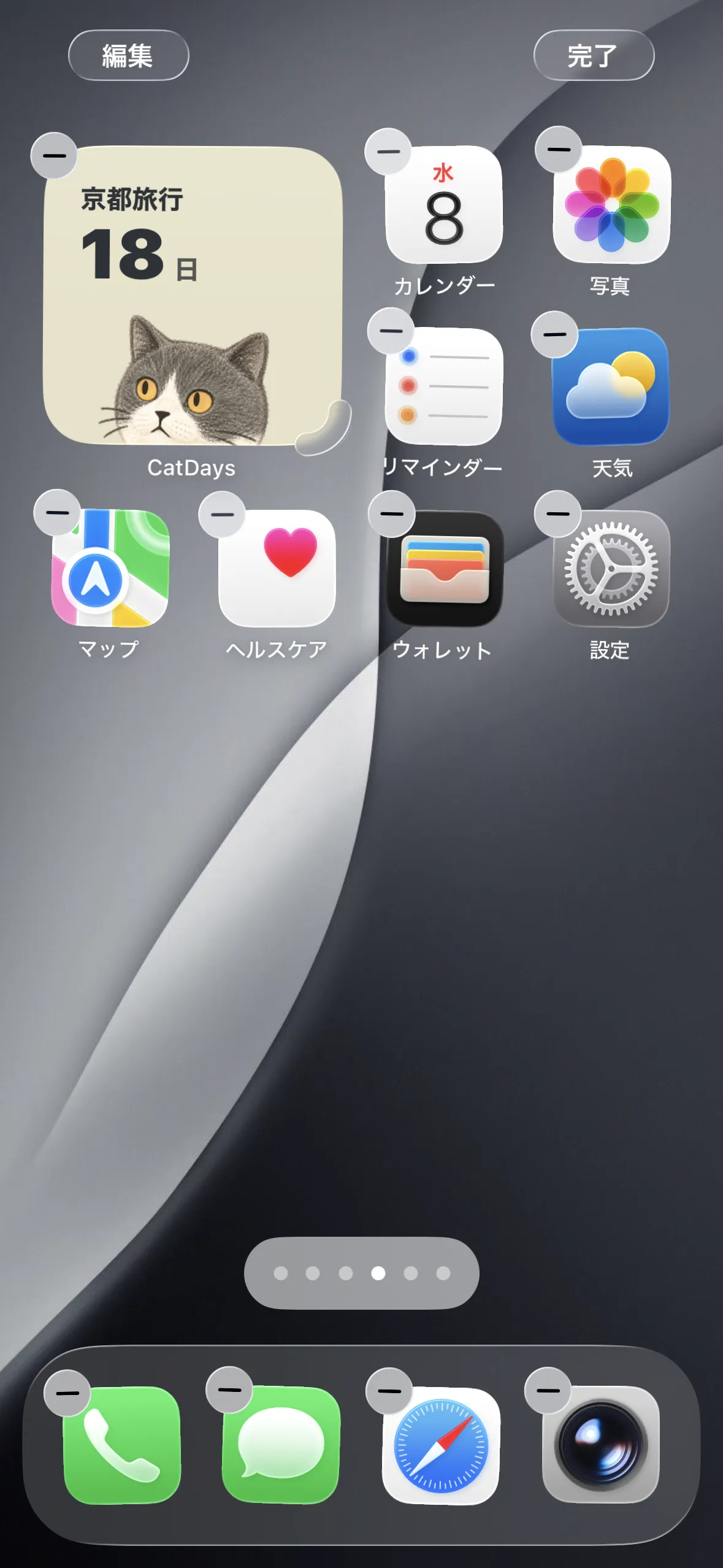
完了
ウィジェットがホーム画面に追加されました。右上の「完了」をタップして編集を終了します。
表示するカウントダウンを変更
追加したあとも、いま気になっている日にいつでも切り替えられます。削除して追加し直す必要はありません。
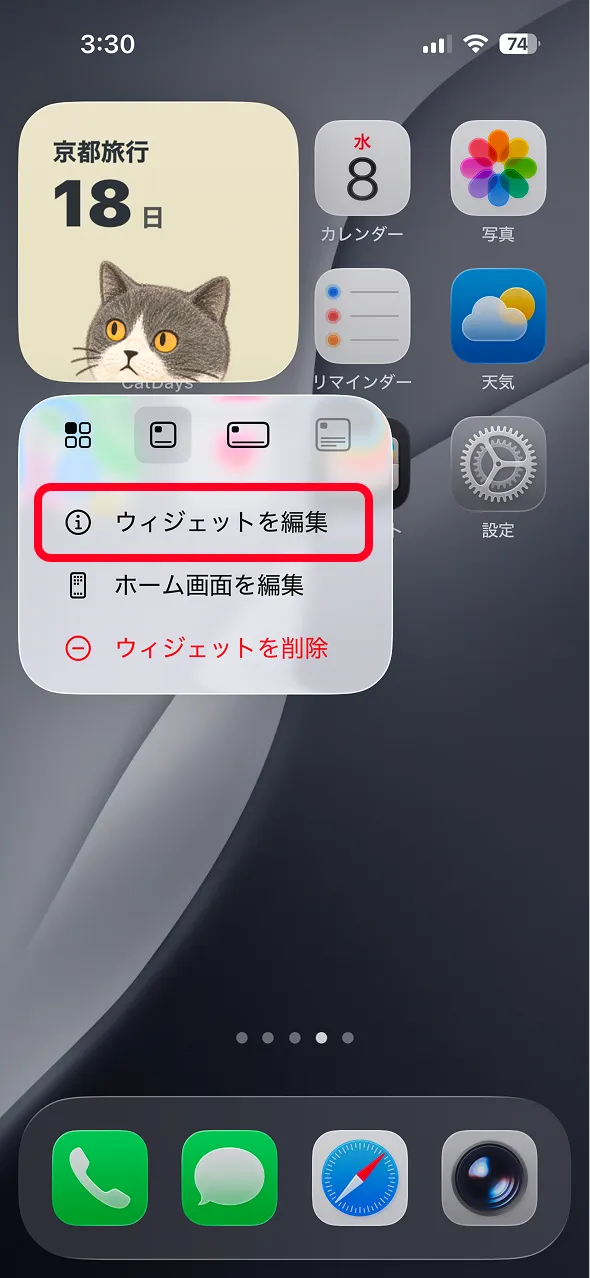
ウィジェットの編集を開く
ホーム画面のウィジェットを長押しし、「ウィジェットを編集」をタップします。
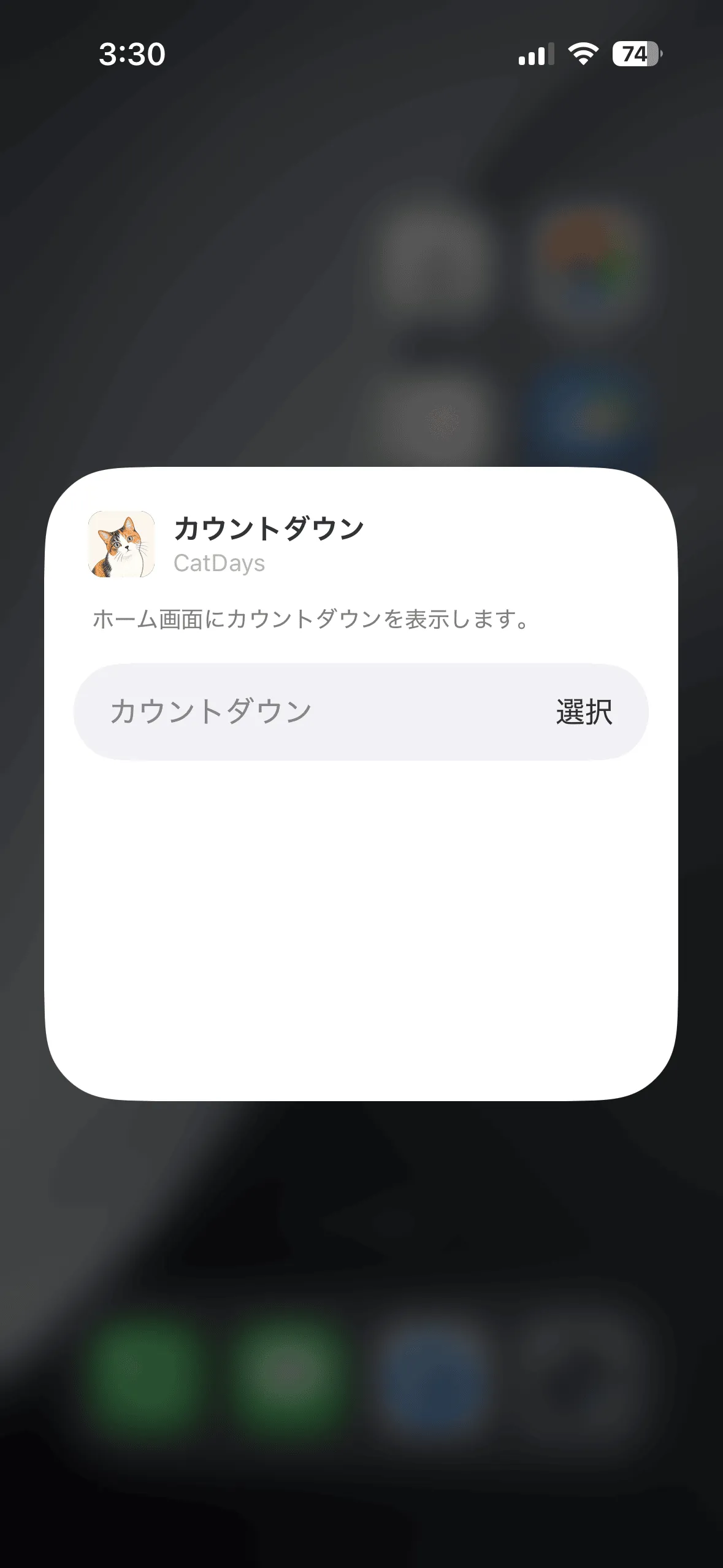
「選択」をタップ
「カウントダウン」項目の右にある「選択」をタップします。
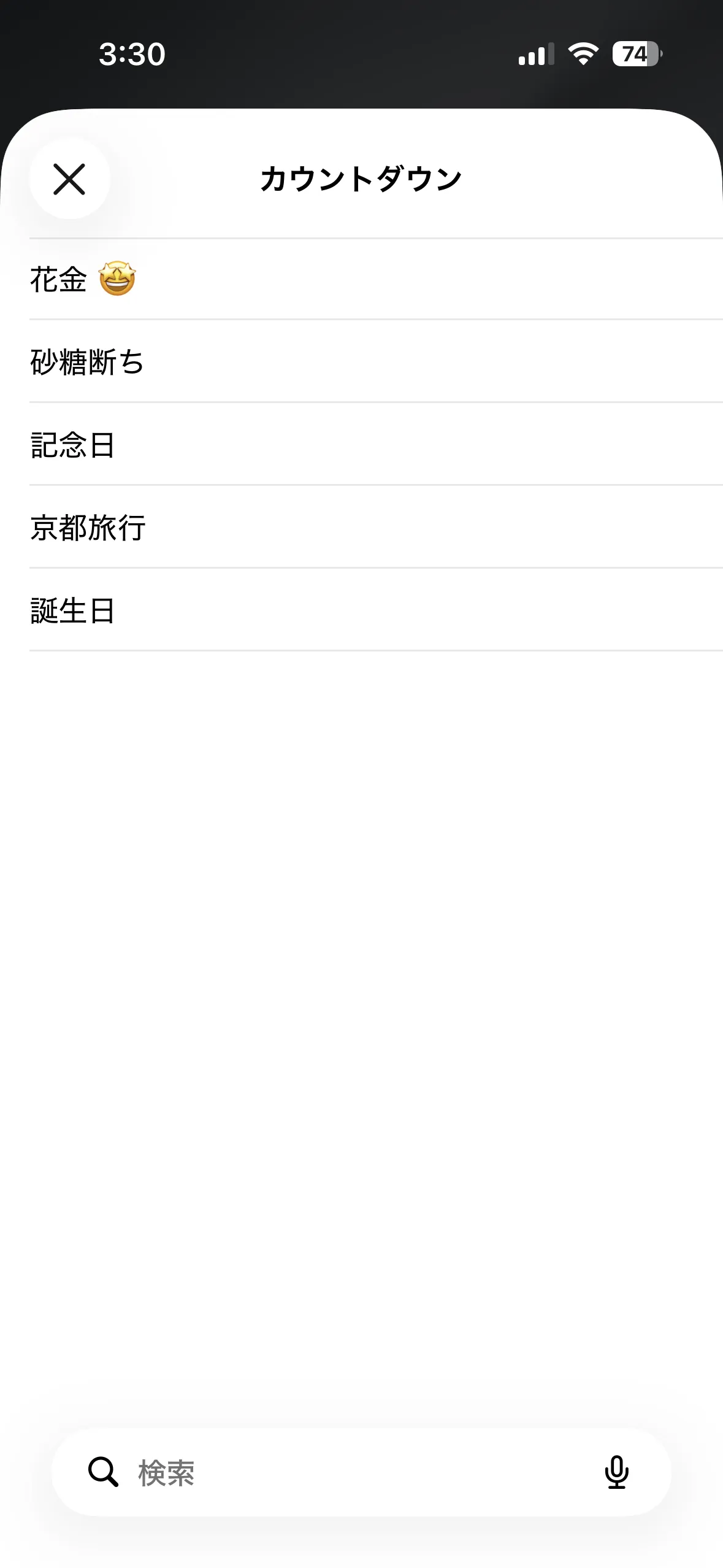
カウントダウンを選ぶ
リストから表示したいカウントダウンを選ぶと、ウィジェットがすぐに更新されます。
ロック画面にも置ける
バージョン1.3.0から、カウントダウンをロック画面にも置けるようになりました。ロックを解除しなくても残り日数がわかります。円形、長方形、そして3つのカウントダウンをまとめて表示する長方形の3種類です(文字のみの表示で、猫はホーム画面でお留守番)。
- ロック画面を長押しして「カスタマイズ」→「ロック画面」をタップします。
- 時計の下のウィジェット欄をタップし、CatDaysを検索して好きなデザインを追加します。
- ウィジェットをタップすると表示するカウントダウンを選べます。最後に右上の「完了」をタップします。
最初の猫をホーム画面に
CatDaysをまだお使いでない方へ。シンプルなカウントダウン・カウントアップアプリです。記念日、誕生日、試験、禁煙、給料日など、気になることは何でもカウントダウンにできます。好きな猫を選んで、ホーム画面で一緒に日数を数えましょう。