 CatDays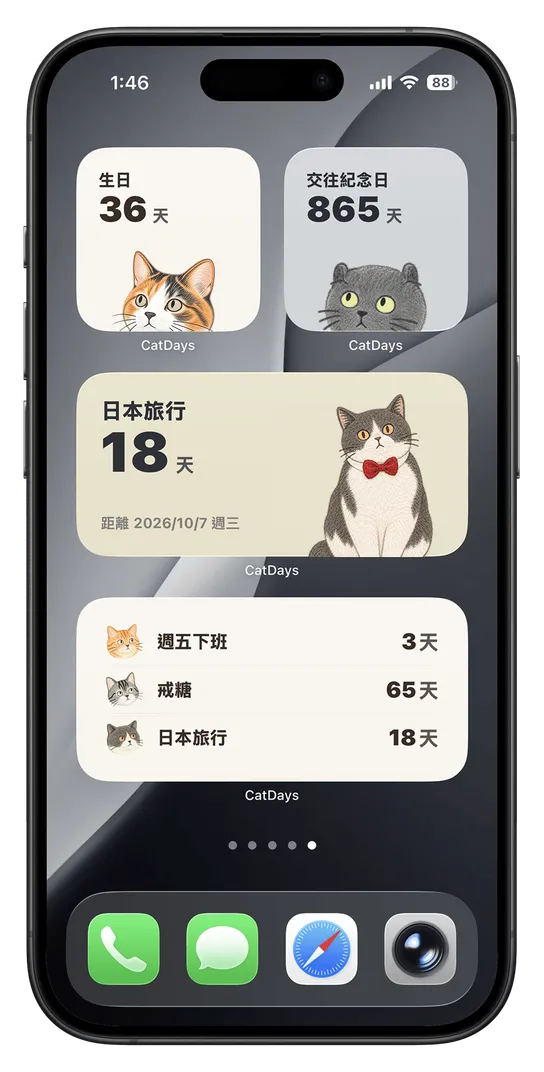
距離紀念日還有幾天?考試倒數第幾天?發薪日又是什麼時候?與其每次都打開 App 查,不如把一個倒數小工具(Widget)直接放在 iPhone 主畫面——一眼就看到還剩幾天,還有一隻貓咪在旁邊陪你一起數。這篇就用最簡單的步驟,教你把 CatDays 的倒數小工具加到主畫面。
整個過程分成兩部分:先把倒數小工具放上主畫面,再選擇它要顯示哪一個倒數日。
本教學以 iOS 26 為例,不同版本的畫面可能略有差異,但步驟大致相同。
將倒數小工具加入主畫面
1
進入編輯模式
長按主畫面空白處,待圖示開始晃動後,點左上角的「編輯」。

2
點「加入小工具」
在展開的選單中,點「加入小工具」。

3
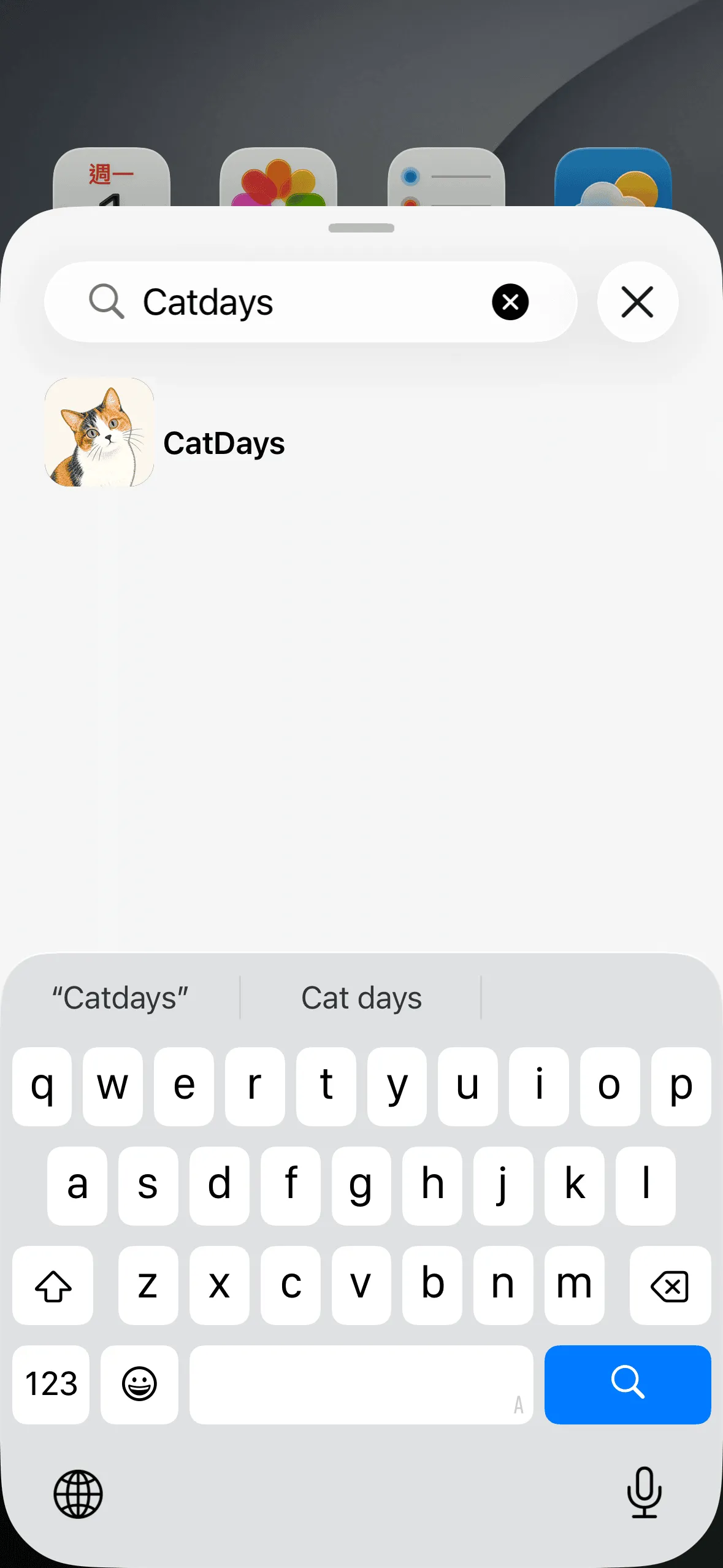
搜尋 App
在上方搜尋框輸入想加入的 App 名稱,點選出現的結果。這裡我們以 CatDays 為例。
4
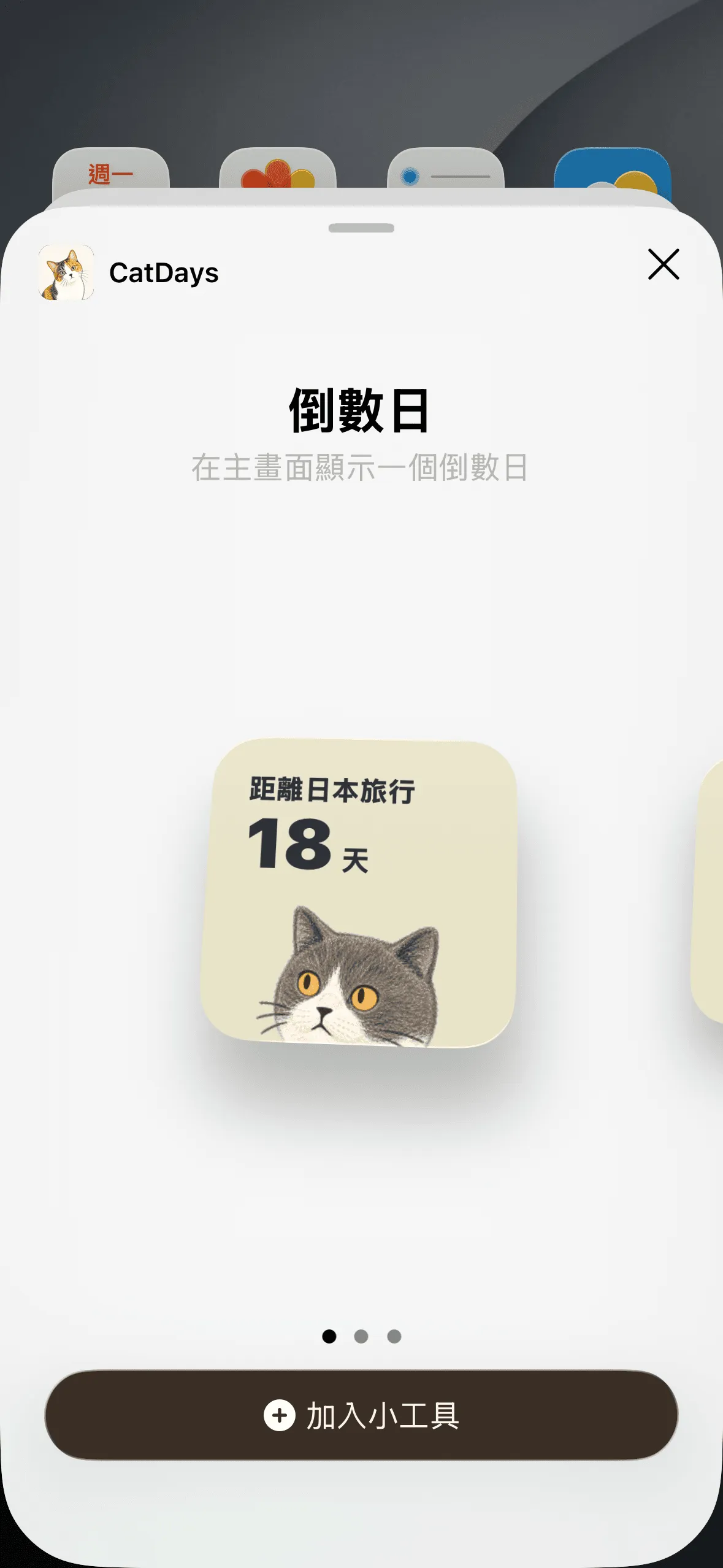
選擇尺寸並加入
左右滑動挑選喜歡的版型,再點「加入小工具」。CatDays 提供小、中兩種尺寸,從單一倒數的大字顯示、一次看三個倒數,到有貓咪陪伴的月曆都能加入。想放在鎖定畫面的話,請看文末的「也能放到鎖定畫面」。
5
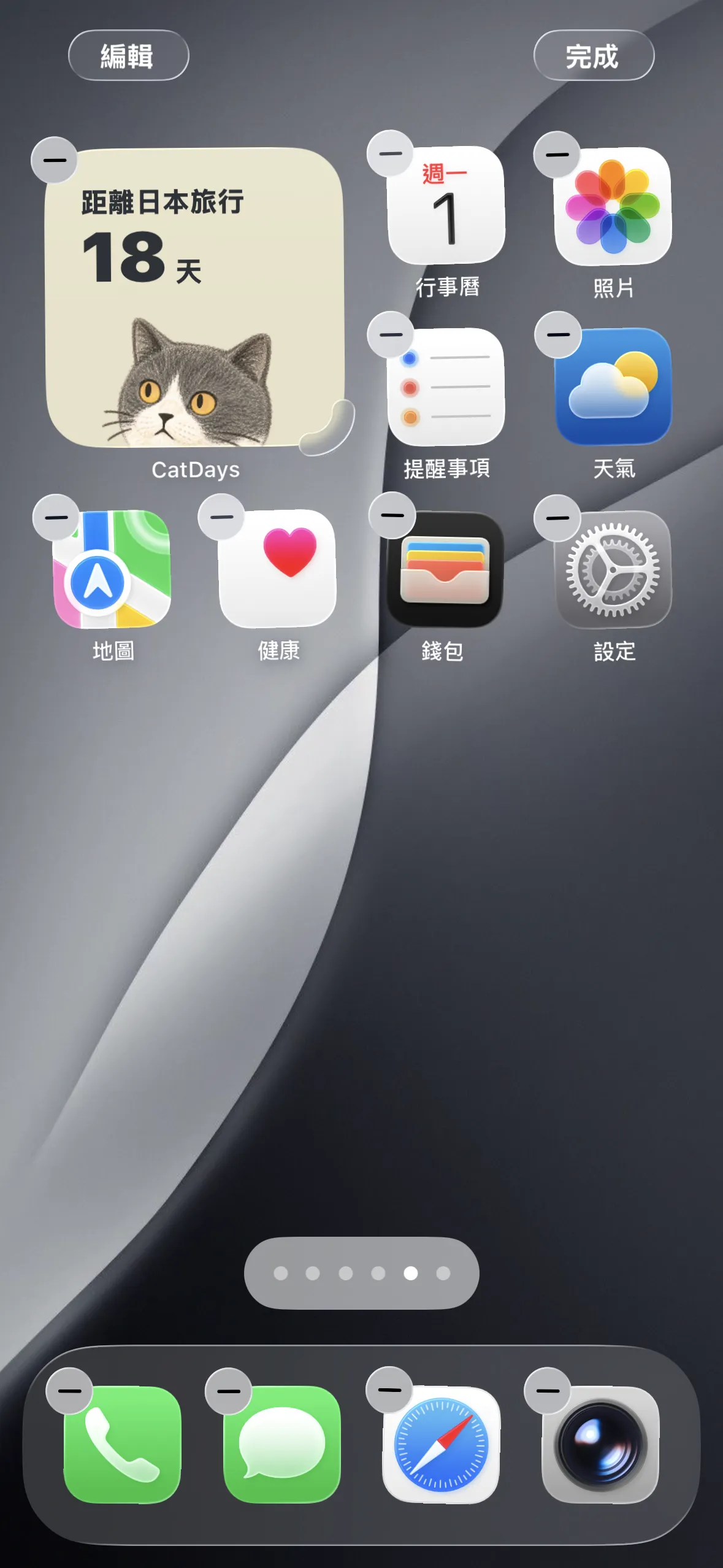
完成
小工具已經放上主畫面,點右上角的「完成」結束編輯。
更換小工具顯示的倒數日
加上去之後,你隨時可以把小工具換成現在最想盯著的那個日子,不必移除重加。
1
開啟小工具編輯
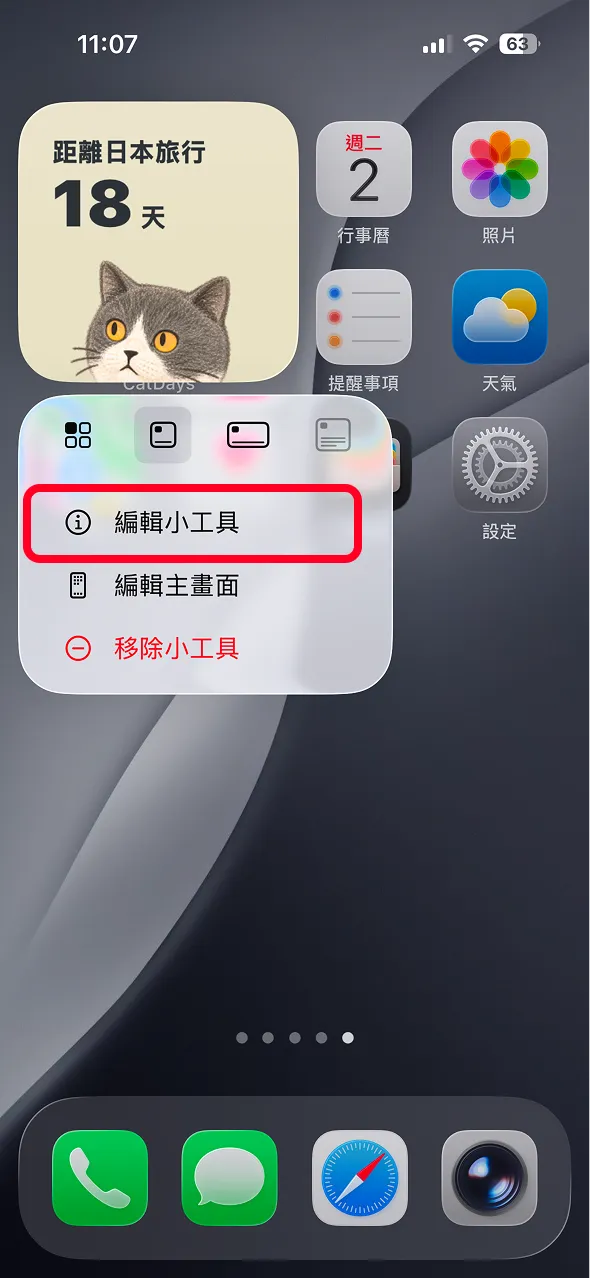
長按桌面上的小工具,點「編輯小工具」。
2
點「選擇」
點「倒數日」欄位右側的「選擇」。

3
挑選倒數日
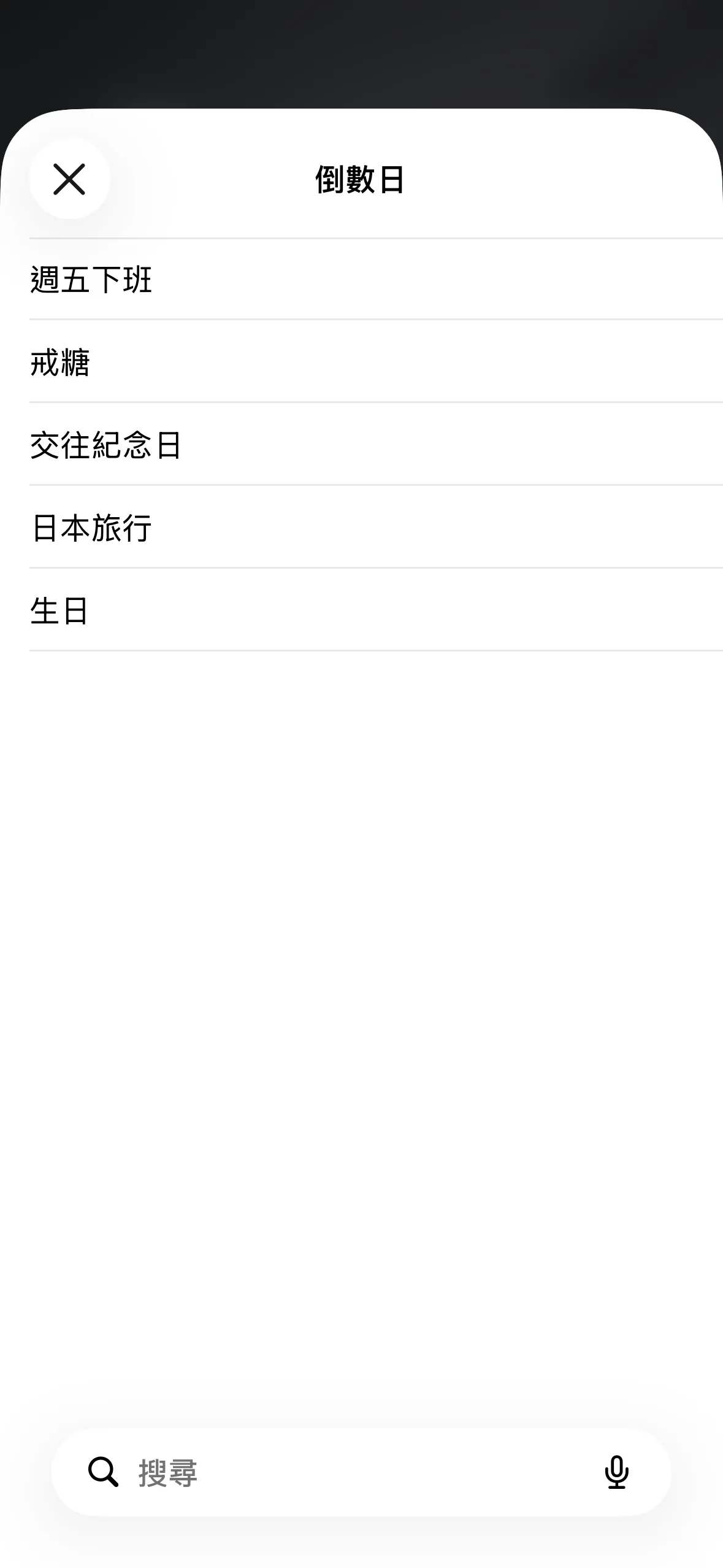
從清單中挑選想顯示的倒數日,小工具就會立即更新。
也能放到鎖定畫面
1.3.0 起,倒數日也能放在鎖定畫面,不必解鎖就能看到還剩幾天。共有三種版型:圓形、長方形的單一倒數,以及一次顯示三個倒數的長方形(鎖定畫面只放文字,貓咪留在主畫面陪你)。
- 長按鎖定畫面,點下方的「自訂」,選擇「鎖定畫面」。
- 點時間下方的小工具區,搜尋 CatDays,挑一種版型加入。
- 點一下小工具就能選擇要顯示的倒數日,最後點右上角「完成」。
把第一隻貓放上主畫面
還沒有 CatDays?它是一款極簡的倒數與計數 App,可以為紀念日、生日、考試、戒菸、發薪日等每一件在乎的事建立倒數日,再綁定一隻喜歡的貓咪,讓牠在主畫面陪你一起數著日子。